Daftar Isi
Tujuan & Syarat Lab Alur Konfigurasi 1) Reset Mikrotik 2) Ganti Identity 3) Ganti Password Admin 4) Tambah User (Group: full) 5) IP ether1 (Static) 6) DHCP Client di ether1 (Alternatif) 7) Routes, DNS, dan NAT 8) IP LAN (ether2) 9) DHCP Server LAN (ether2)Tujuan & Syarat Lab
- Siswa mampu melakukan konfigurasi dasar router Mikrotik.
- Mengerti dua opsi WAN: Static IP atau DHCP Client.
- Mampu menyiapkan jaringan LAN sederhana pada ether2 dengan DHCP Server.
Catatan: Materi WLAN akan dibahas pada materi berikutnya.
Alur Konfigurasi
- Reset router ke kondisi kosong (tanpa default config).
- Ganti Identity, ubah password admin, dan tambah user baru (group full).
- Konfigurasi WAN via Static IP atau DHCP Client.
- Set Routes, DNS, dan NAT masquerade.
- Set IP LAN pada ether2 & aktifkan DHCP Server.
1) Reset Mikrotik
GUI (Winbox)
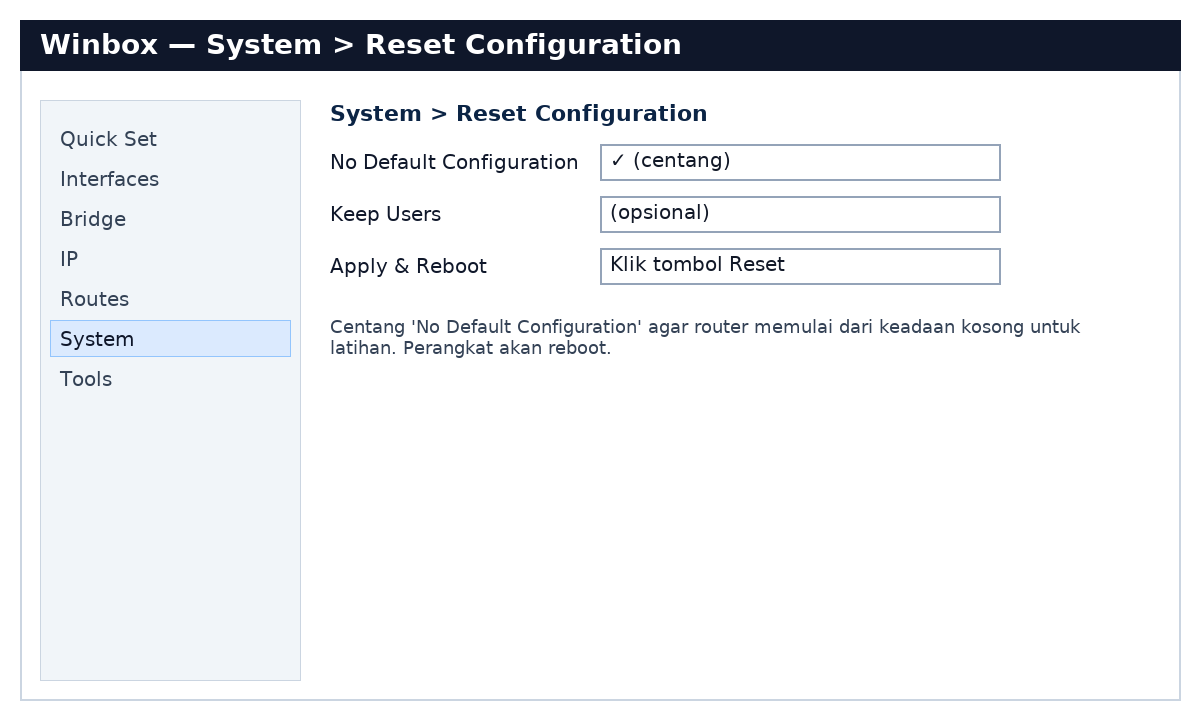
- System ➜ Reset Configuration
- Centang No Default Configuration lalu Reset (router reboot).
Mulai dari konfigurasi kosong memudahkan pembelajaran dan menghindari konflik aturan bawaan.
Terminal
/system reset-configuration no-defaults=yes2) Ganti Identity
GUI (Winbox)
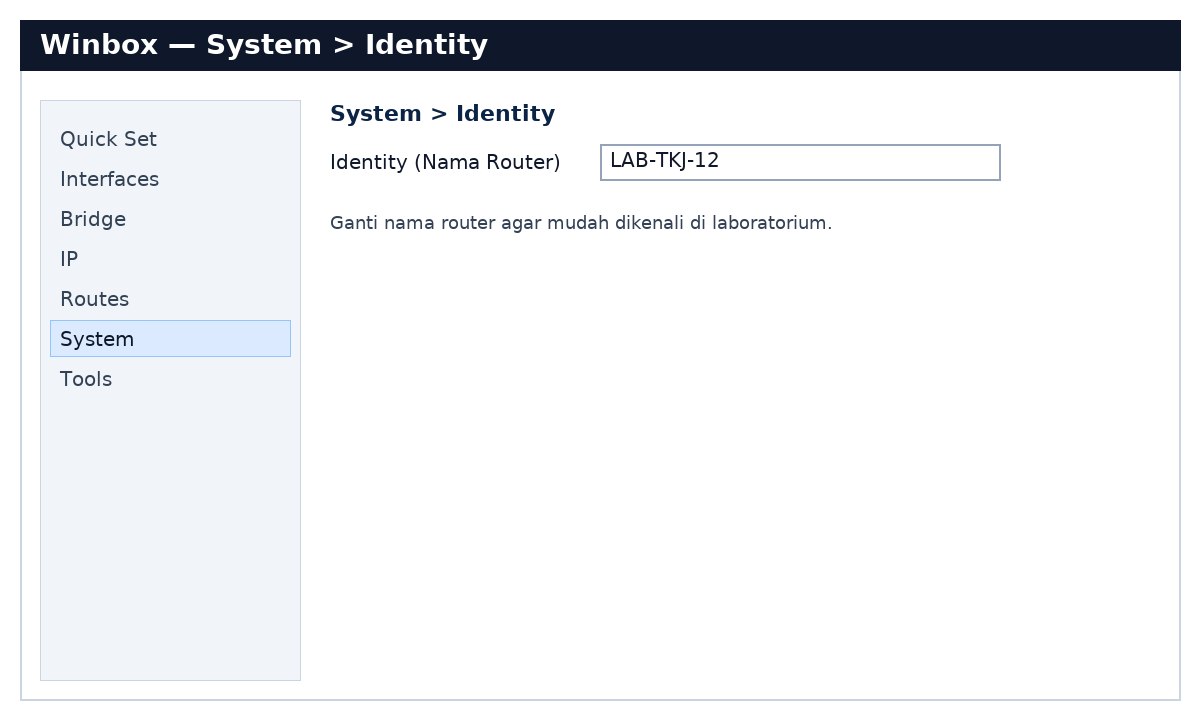
System ➜ Identity ➜ isi misal LAB-TKJ-12.
Terminal
/system identity set name="LAB-TKJ-12"3) Ganti Password Admin
GUI (Winbox)
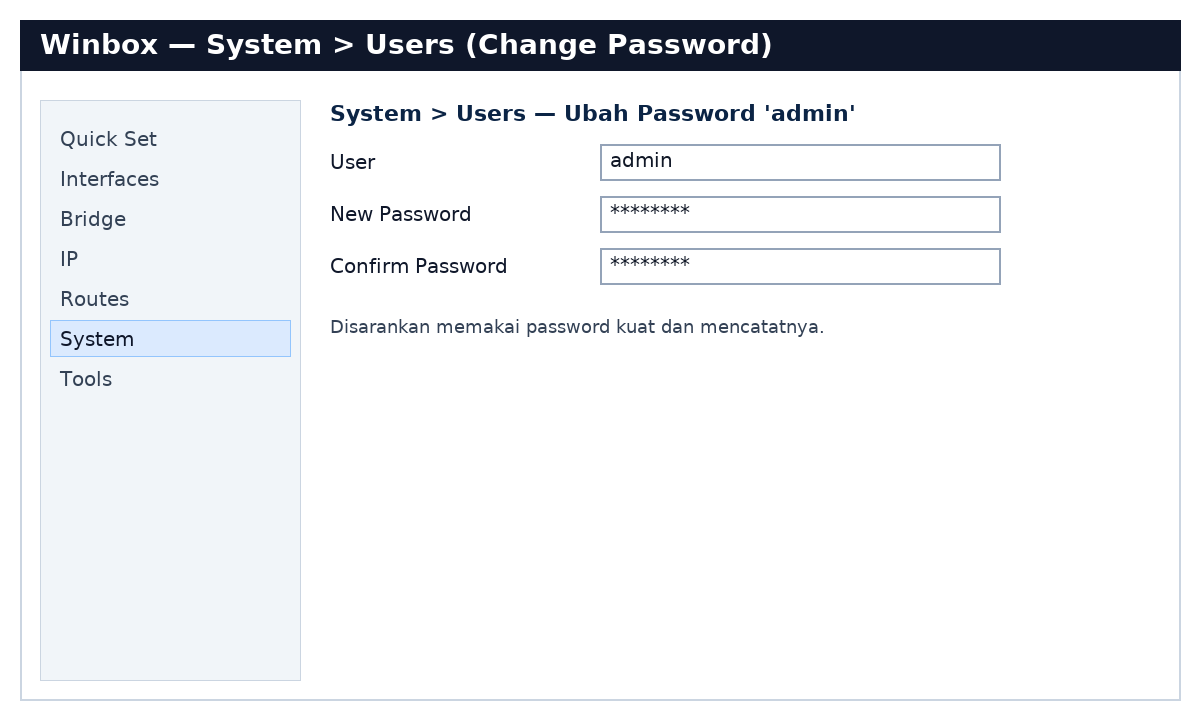
System ➜ Users ➜ pilih admin ➜ Set Password.
Terminal
/user set admin password=PasswordKuat123!4) Tambah User (Group: full)
GUI (Winbox)
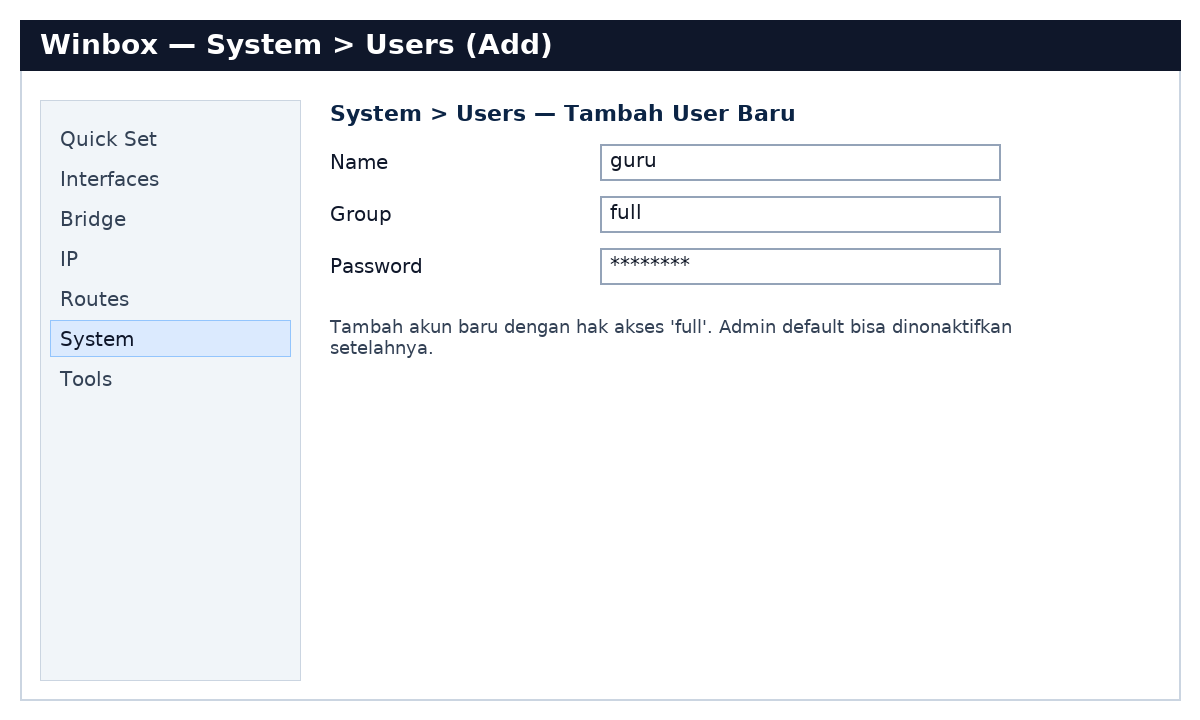
System ➜ Users ➜ + ➜ isi name=guru, group=full, password.
Terminal
/user add name=guru group=full password=RahasiaSiswa!
# (opsional) nonaktifkan admin bawaan:
#/user disable admin
5) IP ether1 (Static)
Digunakan jika ISP memberikan IP statik.
GUI (Winbox)
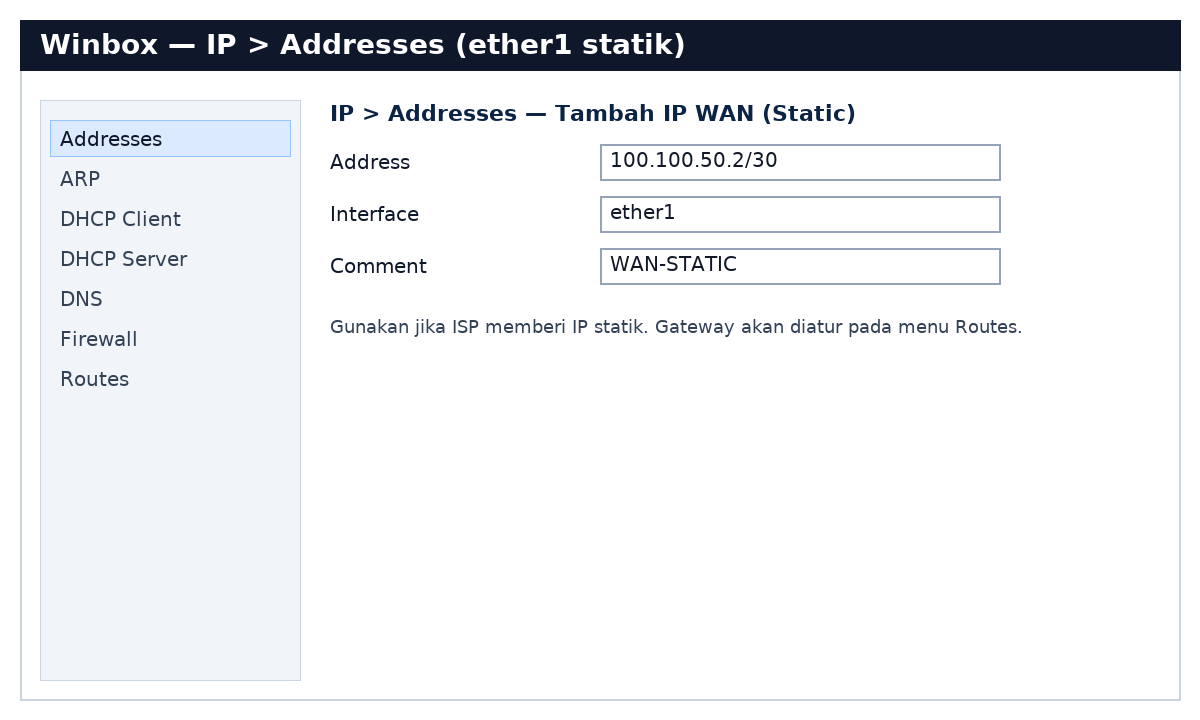
IP ➜ Addresses ➜ + ➜ Address=100.100.50.2/30, Interface=ether1.
Terminal
/ip address add address=100.100.50.2/30 interface=ether1 comment="WAN static"6) DHCP Client di ether1 (Alternatif)
Pilih salah satu: langkah 5 atau langkah 6.
GUI (Winbox)
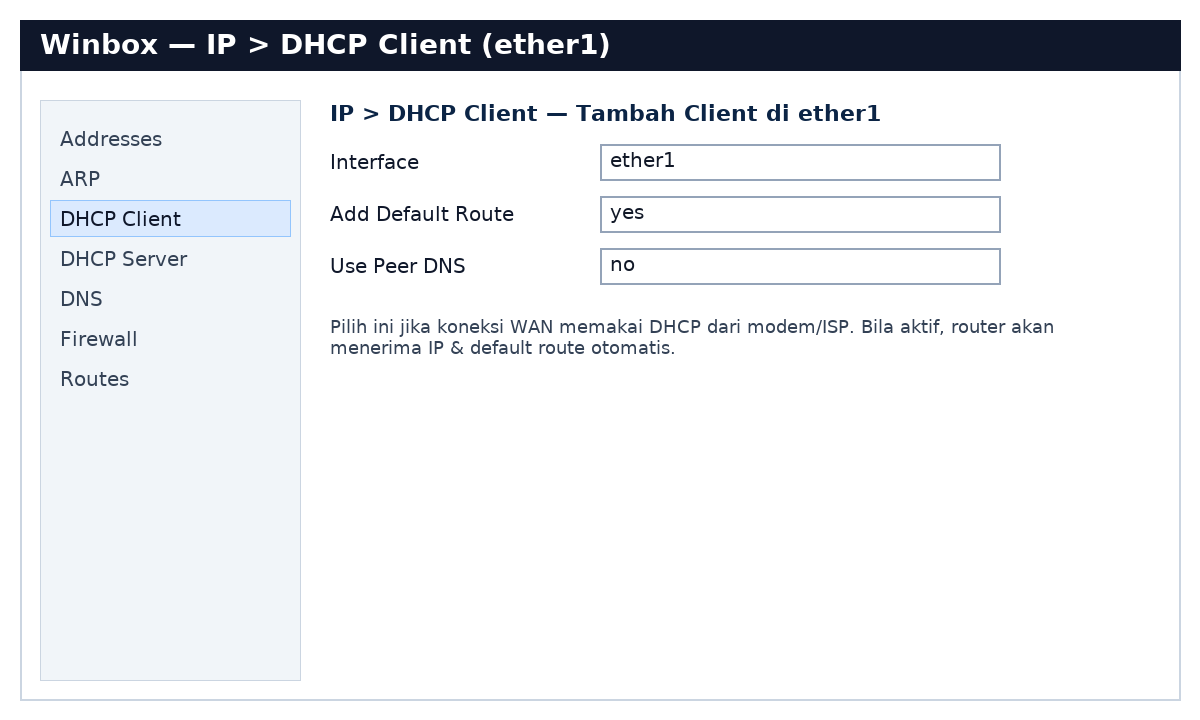
IP DHCP Client ➜ + ➜ Interface=ether1, Add Default Route=yes, Use Peer DNS=no.
Terminal
/ip dhcp-client add interface=ether1 use-peer-dns=no add-default-route=yes disabled=no7) Routes, DNS, dan NAT
Routes (untuk WAN statik)
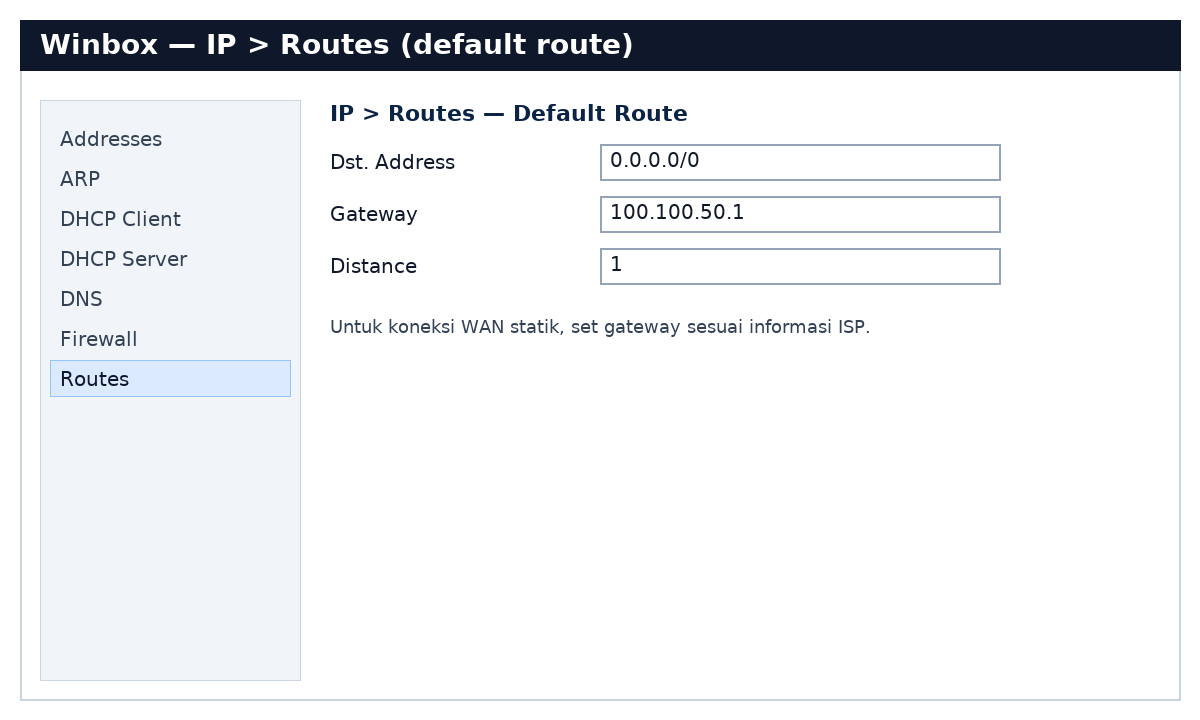
/ip route add dst-address=0.0.0.0/0 gateway=100.100.50.1DNS
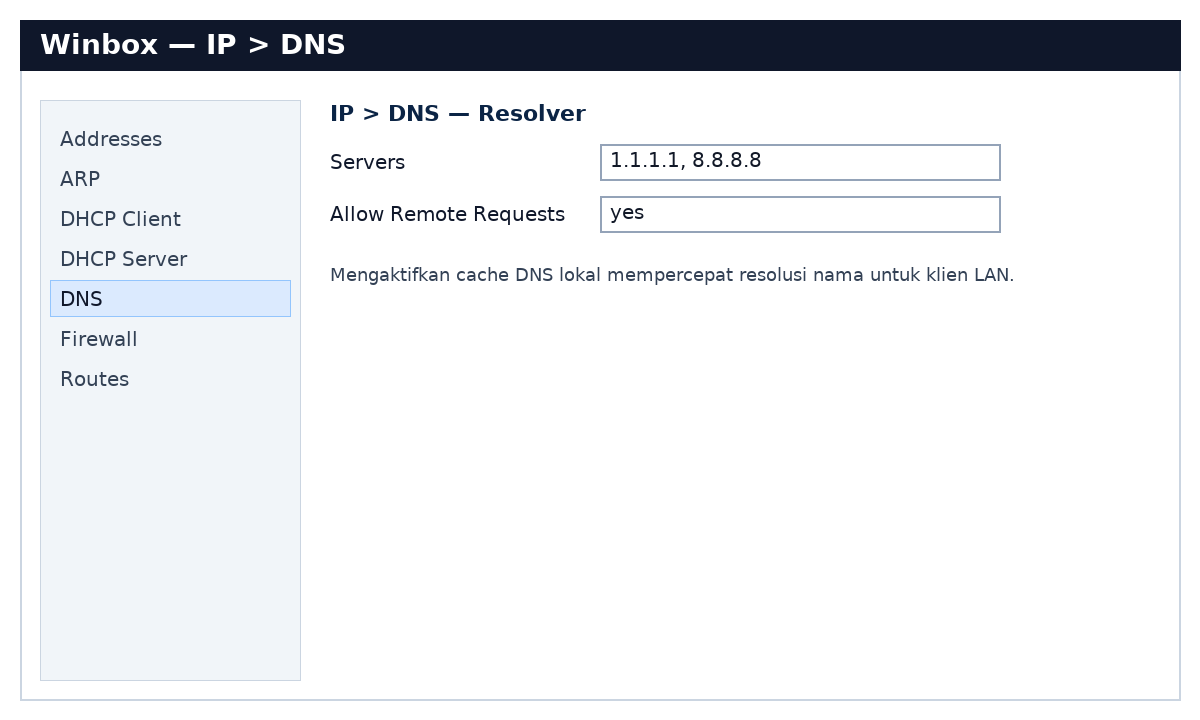
/ip dns set servers=1.1.1.1,8.8.8.8 allow-remote-requests=yesNAT (Masquerade)
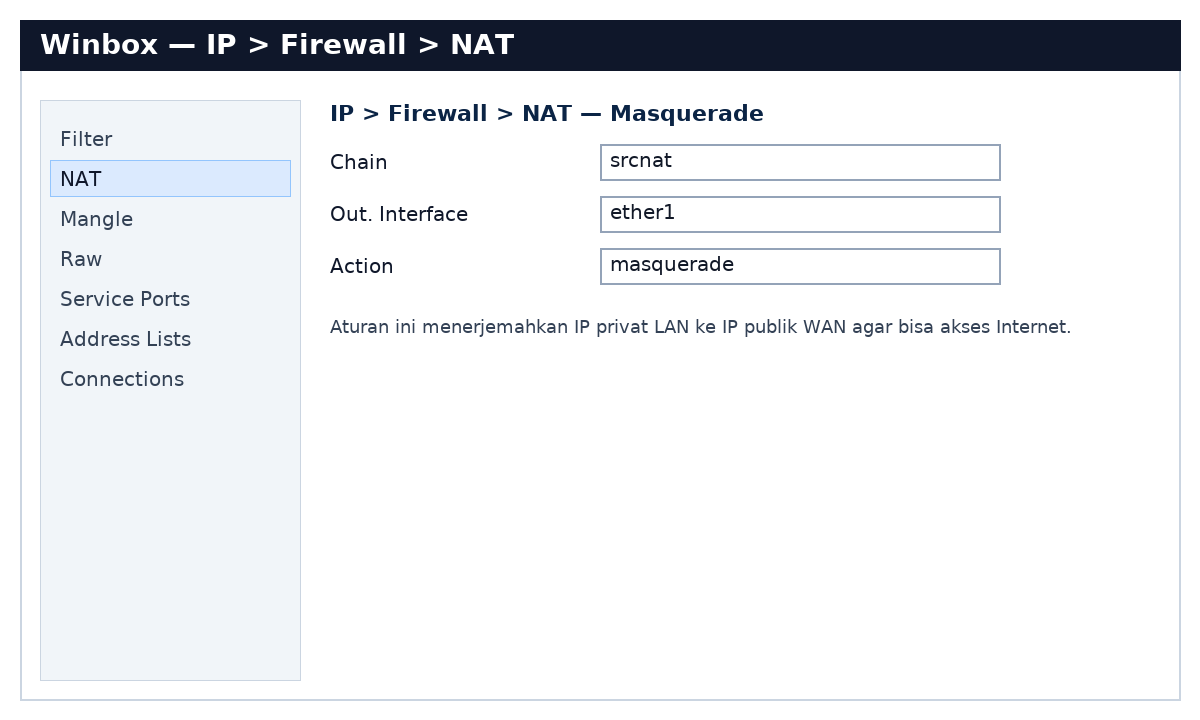
/ip firewall nat add chain=srcnat out-interface=ether1 action=masquerade comment="NAT ke ISP"Catatan: Bila WAN via DHCP Client (langkah 6), default route biasanya terisi otomatis.
8) IP LAN (ether2)
GUI (Winbox)
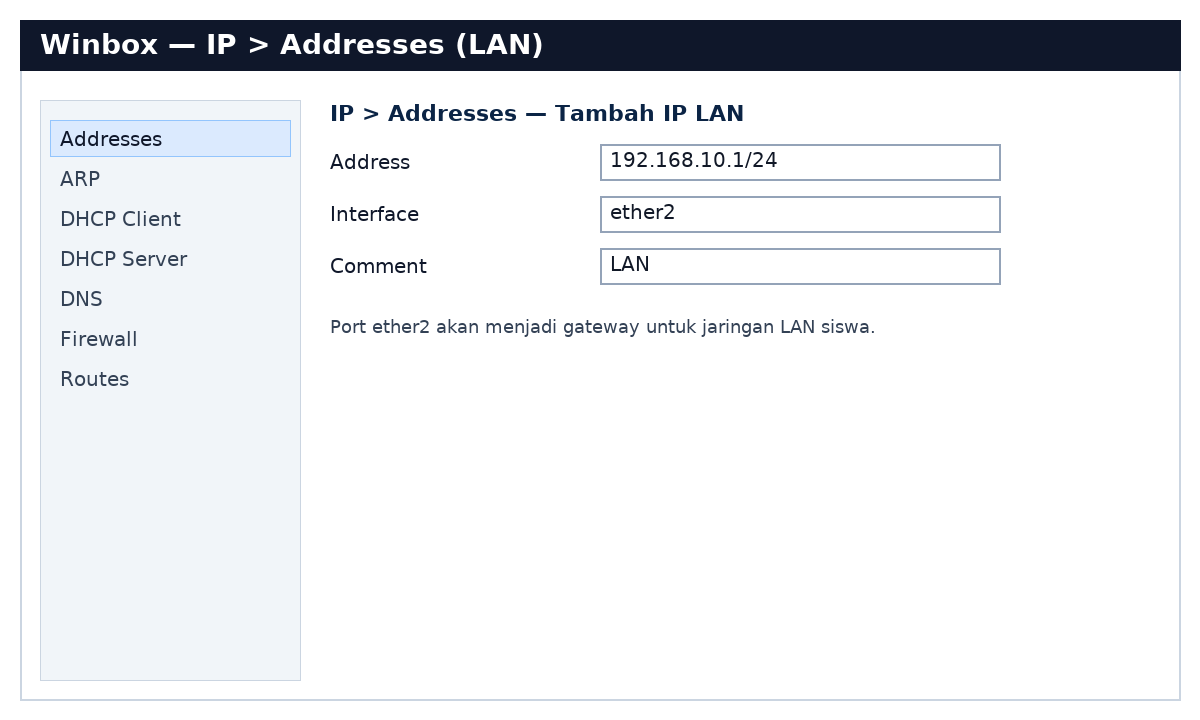
IP ➜ Addresses ➜ + ➜ Address=192.168.10.1/24, Interface=ether2.
Terminal
/ip address add address=192.168.10.1/24 interface=ether2 comment="LAN"9) DHCP Server LAN (ether2)
GUI (Winbox)
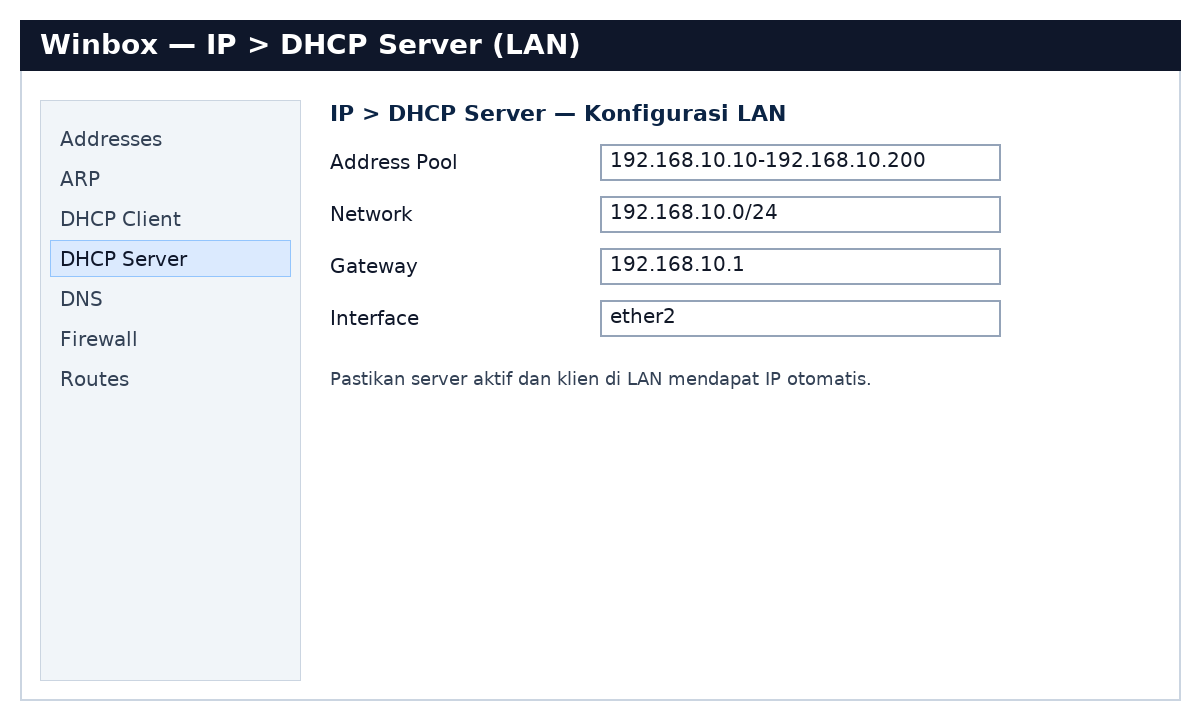
- IP Pool ➜ + 192.168.10.10–192.168.10.200
- IP ➜ DHCP Server ➜ Networks ➜ + ➜ Address=192.168.10.0/24, Gateway=192.168.10.1, DNS=192.168.10.1
- IP ➜ DHCP Server ➜ DHCP ➜ + ➜ Interface=ether2, Address-Pool=pool, Lease-Time=8h
Terminal
/ip pool add name=pool-lan ranges=192.168.10.10-192.168.10.200
/ip dhcp-server network add address=192.168.10.0/24 gateway=192.168.10.1 dns-server=192.168.10.1
/ip dhcp-server add name=dhcp-lan interface=ether2 address-pool=pool-lan lease-time=8h disabled=no
Pengujian Singkat
- Colok PC siswa ke ether2 pastikan mendapat IP 192.168.10.x.
ping 192.168.10.1(gateway) ➜ping 8.8.8.8➜ping google.com.